
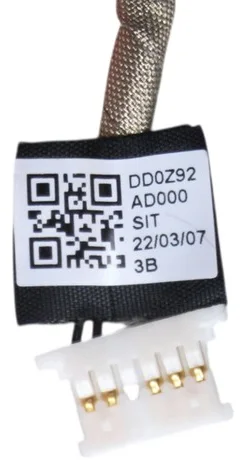
Die Ladebuchse (DC Jack) erkennen Sie am Code auf dem Etikett ihres Kabels (zum Beispiel DD0Z92AD000, DC30100OX00 oder 6017B0295901) oder, wenn sie eingelötet ist, an Form und Maßen. Prüfen Sie vor dem Kauf, ob der Defekt wirklich an der Buchse liegt und nicht am Netzteil.
Dasselbe Laptop-Modell kann verschiedene Buchsen haben: Wenn Sie unsicher sind, schicken Sie uns ein Foto Ihrer Buchse und das genaue Laptop-Modell.
Sie haben den Kabel-Code oder das Laptop-Modell? Suchen Sie danach
- In dieser Anleitung:
- 1. Liegt es wirklich an der Ladebuchse?
- 2. Welcher Buchsentyp verbaut ist
- 3. Wo der Code steht
- 4. Was übereinstimmen muss
- Häufige Fragen
1. Liegt es wirklich an der Ladebuchse?
Wenn ein Laptop nicht lädt, kann das am Netzteil, an der Ladebuchse oder am Mainboard liegen. Prüfen Sie vor dem Kauf:
- Es ist die Buchse, wenn der Laptop nur lädt, wenn Sie am Stecker wackeln, wenn der Stecker locker sitzt oder herausrutscht oder wenn die Buchse eingedrückt, lose oder gebrochen ist.
- Es ist das Netzteil, wenn der Laptop mit einem anderen kompatiblen Netzteil normal lädt. Wie Sie es auswählen, steht in der Netzteil-Anleitung.
- Es kann das Mainboard sein, wenn der Laptop mit einem funktionierenden Netzteil und fest sitzender Buchse weiterhin nicht lädt oder wenn es verbrannt riecht. Dann lassen Sie ihn besser von einem Techniker prüfen.
2. Welcher Buchsentyp verbaut ist
Es gibt drei Typen, und sie sind nicht untereinander austauschbar:
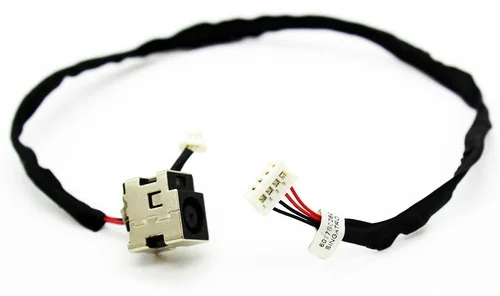
- Mit Kabel: Die Buchse sitzt im Gehäuse und ist über ein Kabel mit Stecker mit dem Mainboard verbunden. Sie lässt sich am einfachsten tauschen: Löten ist nicht nötig.
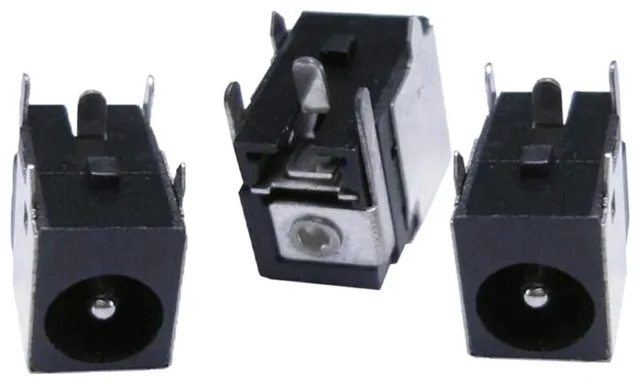
- Zum Einlöten: Sie ist direkt auf das Mainboard gelötet. Zum Tauschen muss die alte Buchse aus- und die neue eingelötet werden.
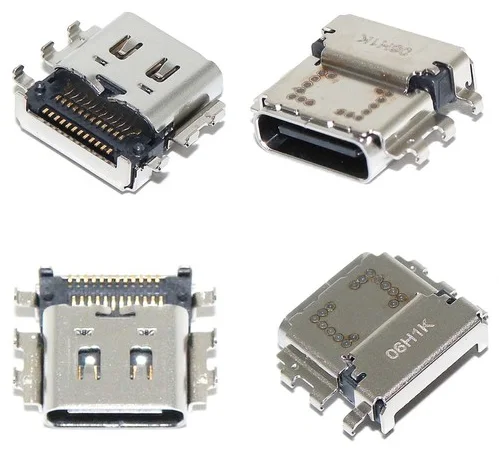
- USB-C: Der Laptop lädt über einen USB-C-Anschluss. Er ist fast immer auf das Mainboard oder eine kleine Zusatzplatine gelötet.
3. Wo der Code steht
Bei Buchsen mit Kabel steht der Code auf einem Etikett am Kabel selbst. Um es zu sehen, müssen Sie die Bodenabdeckung des Laptops abnehmen.
| Marke | Beispielcodes |
|---|---|
| HP | 6017B0295901, 717370-FD6 |
| Lenovo | DC30100PD00, DC30100LE00 |
| Dell | DC301004AOL, 450.0EZ05.0001 |
| Asus | 1417-007M000, 1414-05HB000 |
| Acer | 50.MLQN7.001, 50.APD0N.001 |
| Toshiba | DC30100OX00, H000037850 |
Eingelötete Buchsen haben meist keinen Code: Sie erkennen sie an Form, Maßen und Laptop-Modell.
4. Was übereinstimmen muss
Vergleichen Sie Ihre Buchse mit den Fotos und Angaben auf der Produktseite:
1Der Netzteilstecker
Die Öffnung muss genau zum Stecker Ihres Netzteils passen (zum Beispiel 7,4 × 5,0 mm mit Stift bei HP und Dell, 4,5 × 3,0 mm, 5,5 × 2,5 mm oder rechteckig bei Lenovo). Bei USB-C immer USB-C.
2Das Kabel und sein Stecker
Bei Buchsen mit Kabel müssen Kabellänge, Anzahl der Adern und der Stecker zum Mainboard gleich sein. Messen Sie Ihr Kabel von Ende zu Ende und vergleichen Sie es mit der Produktseite.
3Form und Befestigung
Die Form des Buchsenkörpers und die Art der Befestigung (Metallhalterung, Schraube oder Aufnahme im Gehäuse) müssen übereinstimmen. Bei Buchsen zum Einlöten auch Position und Anzahl der Pins.
4Wenn es USB-C ist
Es gibt viele verschiedene USB-C-Buchsen: Vergleichen Sie die Anzahl der Pin-Reihen, die Befestigungslaschen und die Höhe mit dem Foto auf der Produktseite. Der Tausch erfordert feine Lötarbeit auf dem Mainboard: Wenn Sie keine Erfahrung haben, tauschen wir sie in unserem Reparaturservice.
Was abweichen darf
- Farbe des Kabels oder der Ummantelung: spielt keine Rolle.
- Hersteller: Original oder kompatibel mit gleicher Form; die Garantie ist dieselbe: 3 Jahre für Privatkunden.
- Schrauben: nicht enthalten; Sie verwenden die Ihres Laptops weiter.
Häufige Fragen
Ich habe nur das Laptop-Modell. Reicht das?
Nicht immer: Dasselbe Modell kann je nach Version unterschiedliche Buchsen haben. Schicken Sie uns das genaue Modell (vom Aufkleber an der Unterseite) und ein Foto der Buchse und ihres Kabels, und wir sagen Ihnen, welche es ist.
Ist der Tausch schwierig?
Die Buchse mit Kabel ist einfach: Laptop öffnen, Stecker vom Mainboard lösen und tauschen. Buchsen zum Einlöten und USB-C-Buchsen erfordern Lötkolben und Erfahrung. Wenn Sie das lieber nicht selbst machen, tauschen wir sie in unserem Reparaturservice.
Ich habe die Buchse getauscht und der Laptop lädt immer noch nicht
Prüfen Sie, ob der Kabelstecker fest im Mainboard sitzt, und probieren Sie ein anderes Netzteil. Ändert sich nichts, kann der Defekt am Mainboard (Ladeschaltung) oder am Akku liegen: Unser Reparaturservice kann das prüfen.
Ich finde meine Ladebuchse nicht auf der Website
Schreiben Sie uns mit dem Kabel-Code oder einem Foto und dem Laptop-Modell: Wenn wir sie beschaffen können, nennen wir Ihnen die Lieferzeit.
Sollen wir das für Sie prüfen?
Schicken Sie uns ein Foto der Buchse und ihres Kabels sowie das Modell Ihres Laptops, und wir sagen Ihnen, welche passt, meist innerhalb von 1 Werktag.